个人网络管家

让日常连接更安心,给数字生活一个清晰入口

快连VPN围绕安全上网、智能线路、公共网络防护、隐私守护与多设备使用,帮助你在不同网络环境中建立加密连接,并按实际场景选择合适的连接方式。
加密连接公共 Wi-Fi 防护合理使用网络服务
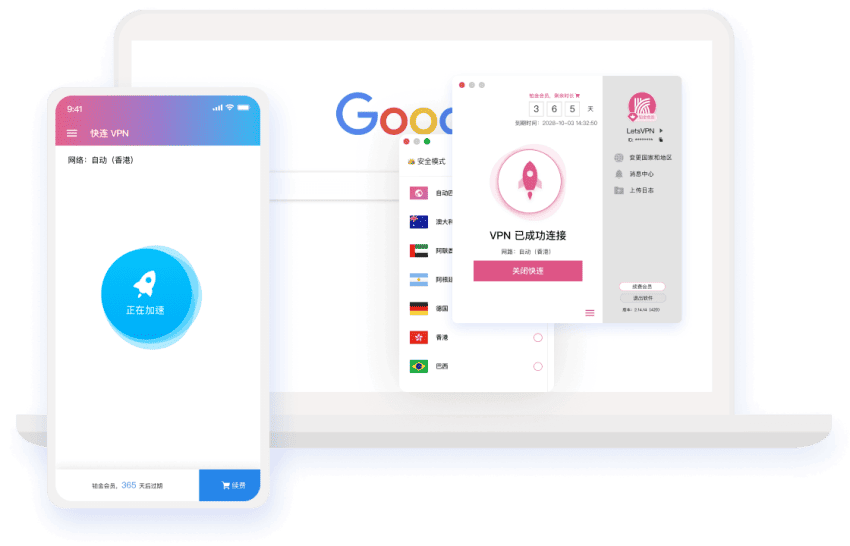
快连VPN应用界面展示
安全上网智能线路隐私守护多设备同步
日常使用场景

从真实网络环境开始管理连接

快连VPN不只提供下载入口,更希望帮助用户理解每一种连接场景中的注意事项和使用边界。

公共网络连接

外出使用公共网络

在咖啡店、酒店、机场等网络环境中,先确认网络来源,再开启安全连接,减少账号和个人信息暴露风险。

查看防护建议
多设备日常使用

手机、平板、电脑协同

不同设备可按系统环境完成安装与授权,保持常用线路和连接习惯的一致体验。

了解多设备同步
连接异常排查

遇到波动快速定位

当连接失败、速度波动或线路切换异常时,可从本地网络、系统权限和线路状态开始排查。

进入网络诊断
功能中心

Bento 式安全服务入口

围绕日常安全连接、隐私边界和连接体验,把核心能力拆成更容易理解的场景入口。

安全上网

建立加密连接

适合在复杂网络环境下提升连接过程的安全性。

使用边界:安全连接不等同于忽视账号、设备和系统权限管理。

查看说明
智能线路

按网络环境选择

根据本地网络、设备状态和线路距离选择更合适的连接方式。

使用边界:实际体验会受到多种网络因素影响。

了解线路
公共 Wi-Fi 防护

外出连接更谨慎

提醒你确认网络来源、保护账号密码并减少敏感信息输入。

使用边界:不可信网络仍需谨慎操作。

查看建议
隐私守护

重视数据边界

用克制透明的方式说明信息收集、使用范围与服务规则。

使用边界:隐私保护需要服务与用户共同配合。

查看隐私说明
多设备同步

常用设备连续体验

覆盖手机、平板与电脑场景。

进入页面
网络诊断

连接问题排查

从网络、权限、线路逐步定位。

查看诊断
账号安全

保护登录与设备

关注强密码、设备管理和来源确认。

安全建议
帮助中心

安装与常见操作

整理下载、安装和连接问题。

获取帮助
安全上网

在日常网络中建立更清晰的安全连接

快连VPN用于建立加密连接,帮助用户在公共网络、临时网络或移动网络环境中提升连接过程的安全性。连接前,你可以根据网络状态选择合适线路和连接模式,并在使用过程中关注设备权限、账号状态和网络来源。

连接前确认网络来源按场景选择线路与模式遵守所在地法律法规合理使用
了解 VPN 安全连接
安全上网连接界面
智能线路选择界面
智能线路

根据网络环境选择更合适的连接方式

智能线路面向连接体验管理,帮助用户在本地网络、节点距离、设备状态不同的情况下,选择更匹配当前环境的线路。实际速度和稳定性会受到运营商网络、当前拥堵、系统权限等因素影响。

建议路径

先确认本地网络可用,再尝试常用线路;如遇波动,可切换相邻线路并使用网络诊断查看状态。

查看线路切换建议
公共 Wi-Fi 防护

外出连接时,先把账号与个人信息放在安全位置

公共网络环境开放、设备复杂,使用前应确认网络名称和来源,避免在不可信网络中输入敏感信息。开启 VPN 安全连接可以提升连接过程中的安全性,但仍需保持良好的账号保护习惯。

公共网络

确认来源

优先选择明确来源的网络,不随意连接陌生热点。

账号保护

谨慎输入

涉及支付、证件、密码等信息时保持额外确认。

连接确认

查看状态

连接后留意系统权限和应用连接状态。

阅读公共网络安全建议
公共 Wi-Fi 防护提示
隐私守护

用透明边界说明隐私与数据使用

隐私守护强调减少不必要的数据暴露,并通过隐私策略解释信息收集、使用范围和安全边界。用户也需要保护账号、系统权限和个人敏感信息。

隐私守护说明界面
隐私说明

清晰说明

让用户理解服务所需信息与使用目的。

数据边界

减少暴露

在连接与账号场景中降低不必要的信息外露。

服务规则

合理使用

遵守所在地法律法规,保持安全合规的连接习惯。

查看隐私策略说明
多设备同步

覆盖手机、平板、电脑的常用连接场景

多设备同步适合经常在不同设备之间切换的用户。安装与授权需要根据系统环境完成,部分权限应由用户主动确认,避免安装不明来源客户端。

手机

移动场景

外出连接时关注网络来源和系统权限。

平板

轻办公场景

在共享网络中保持连接状态可见。

电脑

桌面场景

安装后检查防火墙和系统网络设置。

查看设备使用指南
多设备同步展示
网络诊断

连接异常时,从基础状态开始排查

网络诊断用于连接失败、速度波动、节点切换异常等场景。建议先确认本地网络,再检查系统权限和线路状态。
第一步

检查本地网络

确认 Wi-Fi 或移动网络本身可用。

第二步

切换智能线路

选择距离、负载和当前网络更合适的线路。

第三步

确认系统权限

检查 VPN 配置、网络权限和安全软件设置。

查看连接问题说明
网络诊断与线路状态
账号安全保护界面
账号安全

从密码、设备和来源确认保护账号

账号安全不仅是登录密码,也包括设备管理、安装来源、异常提醒和系统权限。建议使用强密码,不重复使用重要账号密码,并从可信来源获取客户端。

查看账号安全建议
新手使用路径

按步骤完成基础设置

下载并安装客户端

从页面入口获取客户端后完成安装。

安装说明

打开 App 并设置

根据系统提示完成必要权限确认。

手机指南

选择智能线路

结合网络环境选择合适连接方式。

智能线路

开启安全连接

确认连接状态后再进行重要操作。

安全连接

按环境切换线路

遇到波动时选择相邻或推荐线路。

切换建议

使用网络诊断

连接异常时逐步排查网络与权限。

网络诊断
连接安全提醒

把常见风险拆成可执行的建议

公共 Wi-Fi 风险

来源不明

建议操作:连接前确认网络名称与提供方。

相关页面
安装包来源

不明客户端

建议操作:不要安装来源无法确认的客户端。

相关页面
账户密码泄露

重复使用密码

建议操作:重要账号使用独立强密码。

相关页面
弱密码问题

容易猜测

建议操作:使用更长组合并定期检查。

相关页面
异常连接环境

网络波动

建议操作:先检查本地网络再切换线路。

相关页面
线路切换失败

状态未更新

建议操作:重新选择线路并确认连接状态。

相关页面
系统权限未开启

连接受影响

建议操作:检查 VPN 配置与网络权限。

相关页面
网络中断

连接断开

建议操作:恢复网络后重新确认连接状态。

相关页面
FAQ 摘要

常见问题快速了解

VPN 是什么?

VPN 用于在设备与网络之间建立加密连接,提升连接过程中的安全性。

智能线路有什么作用?

帮助用户结合本地网络和线路状态选择更合适的连接方式。

公共 Wi-Fi 环境需要注意什么?

确认网络来源,谨慎输入敏感信息,并关注连接状态。

连接失败时怎么办?

先检查本地网络、系统权限,再尝试切换线路或查看诊断说明。

开始管理你的日常安全连接

下载客户端后,按设备环境完成安装与基础设置,选择合适线路并保持良好的账号安全习惯。

立即下载